Crear un expediente
Dar de alta un expediente nuevo, con o sin plantilla.
Pasos
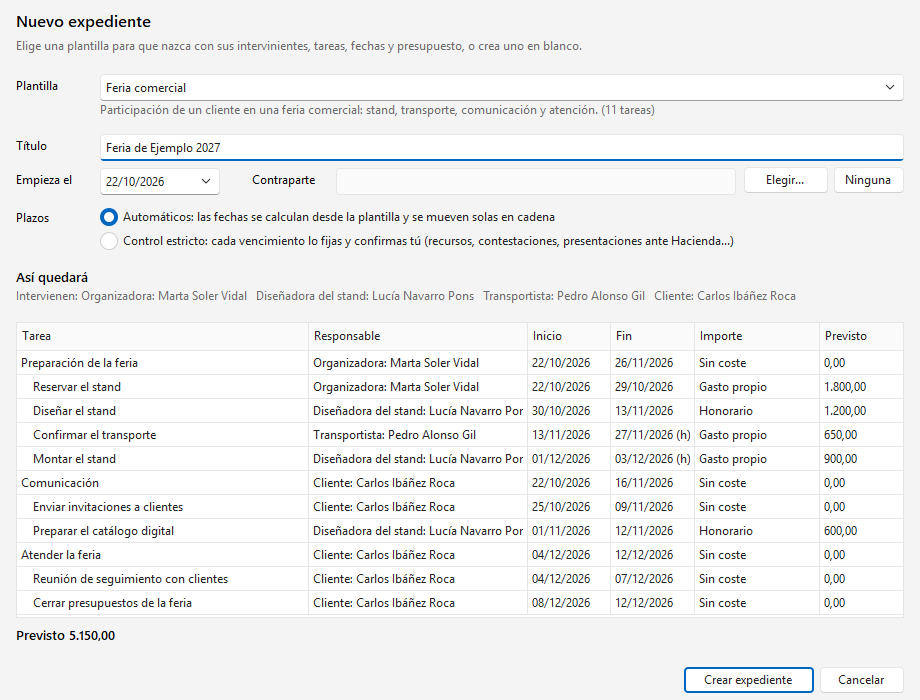
- Despliega la lista de expedientes (icono de las tres rayas, arriba a la izquierda) y pulsa Nuevo…. Se abre la ventana Nuevo expediente.
- Elige la Plantilla. Con una plantilla, el expediente nace con sus intervinientes, tareas, fechas y presupuesto. Si prefieres empezar de cero, deja (sin plantilla: expediente vacío): añadirás las tareas y las personas a mano.
- Escribe el Título.
- Indica la fecha en que Empieza el expediente. Las fechas de las tareas se calculan a partir de ella.
- Si procede, elige la Contraparte con Elegir… (o pulsa Ninguna).
- Decide los Plazos (ver más abajo).
- Revisa la tabla Así quedará, que enseña las tareas que se van a crear con su responsable, su inicio, su fin y su importe, y el Previsto total.
- Pulsa Crear expediente.
Plazos: automáticos o control estricto
| Opción | Qué ocurre |
|---|---|
| Automáticos | Las fechas se calculan desde la plantilla y se mueven solas en cadena: si una tarea se retrasa, las que dependen de ella se retrasan también. |
| Control estricto | Cada vencimiento lo fijas y confirmas tú. Las tareas nacen sin vencimiento (aparecen como SIN FIJAR) y nada se mueve en cadena. Pensado para recursos, contestaciones, presentaciones ante Hacienda… |
La plantilla propone una de las dos, pero se vuelve a preguntar en cada alta.
Usa el control estricto cuando un plazo tiene consecuencias legales o contractuales y no quieres que ningún cambio lo desplace sin que alguien lo decida. Más detalle en Plazos y días hábiles.
Después de crearlo
El expediente aparece en la lista y se abre. Más adelante podrás completar sus datos propios con Datos del expediente… y añadir documentos desde la pestaña Tareas y documentos.